Kisah resolusi dua monitor yang berubah sendiri, tombol pemulihan yang bikin panik, dan akhir yang ternyata sederhana.
Suatu hari, tampilan desktop mendadak aneh. Semuanya lebih besar, sedikit melebar ke samping, dan jendela yang biasanya muat kini keluar dari tepi layar.
“Jangan-jangan pengaturan skala berubah?”
Skalanya saya ubah. Tidak mempan. Komputer di-restart. Tetap sama. Rasanya Windows sedang merenovasi desktop diam-diam.
Sudah pilih resolusi “Direkomendasikan”, kok belum beres?
Skala dan resolusi berbeda. Saat resolusi turun, ruang untuk menampilkan jendela berkurang. Semua terlihat lebih besar, dan gambar kadang tampak tertarik melebar.
Saya memilih resolusi “Direkomendasikan”. Hasilnya masih kacau.
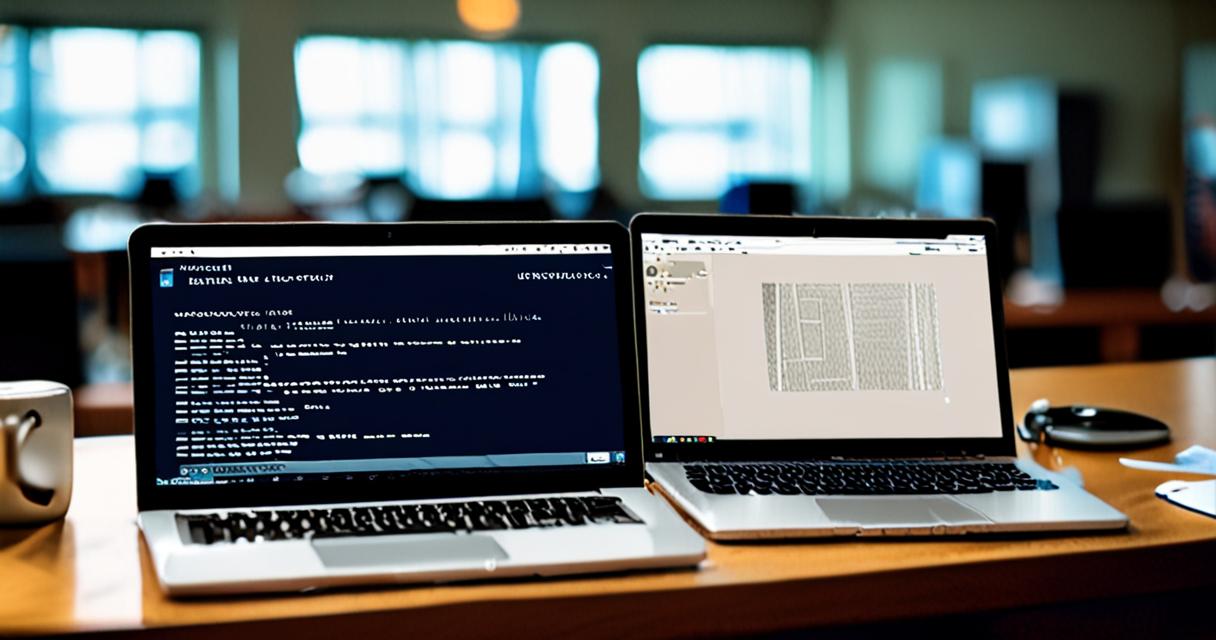
Saya memakai dua monitor. Ketika beralih dari mode Perluas ke tampilan satu monitor saja, ukurannya terasa berubah lagi. Windows menyimpan pengaturan untuk setiap layar, jadi monitor yang dipilih sebelum mengubah resolusi sangat menentukan.
Tombol untuk memperbaiki gambar malah membuat gambar hilang
Saya mencoba Win + Ctrl + Shift + B, pintasan untuk mengatur ulang driver grafis yang juga disebutkan dalam panduan Microsoft.
Setelah ditekan, monitor tidak menampilkan gambar.
Sebelumnya layar terlalu besar. Sekarang layarnya sama sekali tidak terlihat.
Niatnya mengecilkan tampilan, hasilnya tampilan mengecil sampai nol.
Lampu indikator monitor berubah. Saya mematikan lalu menyalakan kembali monitor itu sendiri. Gambar pun kembali.
Mode Perluas, mode satu layar, dan resolusi yang berubah lagi
Saya kembali berganti antara Perluas dan satu layar. Tampilan yang aneh muncul lagi. Ketika pengaturan dicek, ternyata angka resolusinya berubah.
Kali ini saya memilih mode layar yang ingin digunakan, memilih monitor yang bermasalah, lalu mengembalikan resolusinya ke nilai yang direkomendasikan.
Berhasil.
Solusinya sederhana. Perjalanan menuju solusi itu yang bikin deg-degan.
Sebenarnya apa penyebabnya?
Yang terlihat jelas: angka resolusi berubah; gejalanya berbeda menurut mode layar; mematikan dan menyalakan monitor mengembalikan gambar; resolusi rekomendasi kemudian memulihkan tampilan.
Kemungkinan besar ada gangguan sementara ketika Windows mengenali mode tampilan monitor. Monitor mengirim informasi resolusi yang didukung kepada komputer. Masalah driver, kabel, atau proses pendeteksian ulang juga bisa terlibat.
Belum tentu pintasan tadi diperlukan. Bisa jadi menyalakan ulang monitor saja sudah cukup.
Urutan pemeriksaan yang lebih masuk akal
- Tekan Win + P dan pilih mode tampilan yang ingin dipakai.
- Buka Pengaturan → Sistem → Tampilan, pilih monitor yang bermasalah, lalu atur resolusi ke rekomendasi. Periksa juga skalanya.
- Cek sumber input monitor, daya, dan sambungan kabel video.
- Jika masih perlu, barulah coba reset driver grafis atau restart PC.
- Bila sering terulang, periksa pembaruan Windows, driver, dan kabel.
Panduan Microsoft juga menjelaskan bahwa resolusi rendah dapat membuat gambar melebar dan menyarankan pemeriksaan mode tampilan serta koneksi monitor eksternal.
Tampilan membesar → hilang → kembali → pilih “Direkomendasikan” → normal.
Mau memperbaiki desktop, malah sempat masuk adegan film horor.
- Microsoft Support, screen resolution and layout: https://support.microsoft.com/en-us/windows/hardware/display-graphics/change-your-screen-resolution-and-layout-in-windows
- Microsoft Support, external monitor troubleshooting: https://support.microsoft.com/en-us/windows/hardware/display-graphics/troubleshoot-external-monitor-connections-in-windows
- Microsoft Support, multiple monitors in Windows: https://support.microsoft.com/en-us/windows/hardware/display-graphics/how-to-use-multiple-monitors-in-windows
- Microsoft Learn, monitor resolution information: https://learn.microsoft.com/en-us/windows-hardware/drivers/display/overriding-monitor-edids