

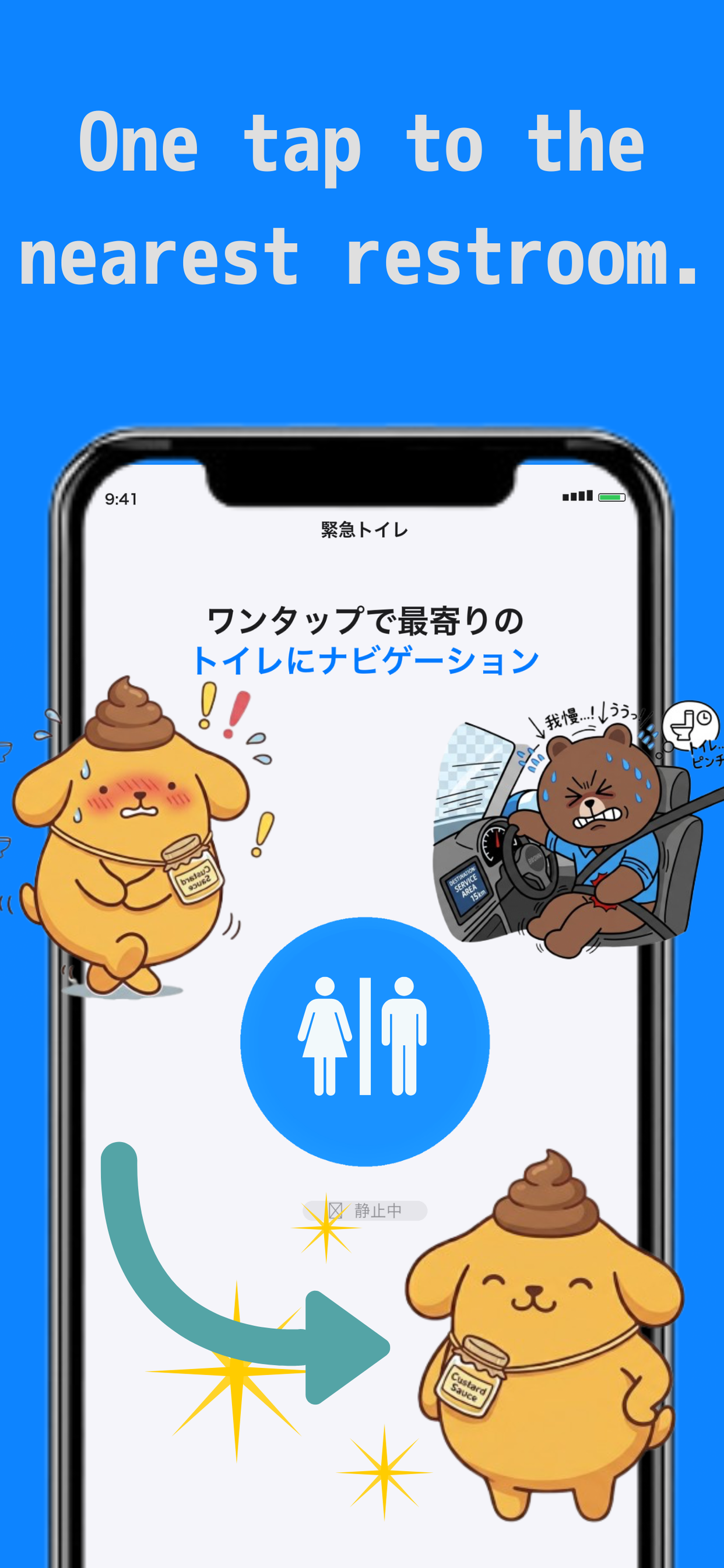
トイレを探したいが急にお腹が痛くなったら間に合うか不安場面では、検索結果を読み増やすことよりも、トイレ検索アプリ を使って何を先に確かめるかを絞る方が進みやすくなります。緊急トイレナビ 使い方 は「知ること」より「次の一手を軽くすること」で価値が出ます。
トイレ 検索アプリ まで調べているなら、すでに自分なりの方法を探している段階です。ここで必要なのは気合いを足すことではなく、現在地から近い候補へ迷わず移動すること ための順番を整えることです。
このページでは、緊急トイレナビ 使い方 で迷いやすい点、今日から試せる最小手順、続かなかった時の見直しポイントをまとめます。完璧な理解より、次回も同じ場所に戻れる流れを作ることを優先します。
つまずきやすい理由
緊急トイレナビ 使い方 で止まりやすい一番の理由は、最初から全部を良くしようとすることです。情報を読み比べ、設定を増やし、理想の形を探し始めるほど、起動してから動き出すまでが長くなります。
候補を見比べすぎると時間を失います。徒歩数分の候補を先に一つ決める方が実用的です。 迷いが増えるほど、検索し直して同じページを回遊するだけになりやすく、行動につながる確率は下がります。
もう一つは、使う場面を決めないまま候補を並べることです。人は状況が曖昧なままだと判断基準も曖昧になります。だからこそ、「今どの場面で使うか」を先に一つ決めるのが重要です。
今日から試す手順
最初にやることは、現在地を表示することです。ここで大事なのは、判断材料を増やすよりも、今この瞬間に必要な条件を一つだけ前に出すことです。
次に、距離順か徒歩時間順で候補を見る段階へ進みます。条件を一つ決めてから触ると、何を良しとするかが明確になり、途中で別の候補に目移りしにくくなります。
そのあとで 一件選んで地図を開く まで進めます。一回で最後まで通す経験があると、次回は説明を読み返さなくても体が流れを覚えてくれます。
最後に 次回用に使いやすい条件を覚える ところまで残しておくと、再検索に戻る前に「次はここから始めればよい」という目印ができます。
使い方の組み立て方
緊急トイレナビ 使い方は、詳しい知識よりも「一度最後まで通す経験」が先です。現在地を表示するだけでも終えると、次回に迷いが残りにくくなります。
たとえば 緊急トイレナビ 使い方 を使うなら、現在地を表示する、次に 距離順か徒歩時間順で候補を見る、最後に 一件選んで地図を開く まで終えるところまでを一回で通すと、次回の負担が大きく下がります。
見直しの基準
一週間ほど試したあとに見るべきなのは、劇的な変化が起きたかではありません。起動直後の迷いが減ったか、途中で別の検索に戻らずに済んだか、同じ順番で再開できたかを確認してください。
トイレ 検索アプリ まで調べているなら情報収集は十分進んでいます。ここから先は、知識を足すより「今どこで止まるか」を見極めて手順を減らす方が効果的です。
よくある失敗を避ける
よくある失敗は、最初から仕組みを作り込みすぎることです。設定項目、比較対象、保存方法を増やすほど、始める前の負担が大きくなります。まずは一回で完了する最小手順に縮める方が、結果的に改善サイクルは速くなります。
もう一つの失敗は、合わなかった方法を自分の問題だと解釈することです。続かなかったなら意志ではなく設計を疑います。開く場所が遠い、見る項目が多い、次の一手が曖昧。このどれかを一つ減らすだけでも再開しやすくなります。
まとめ
行動設計では、動機だけでなく「やりやすさ」と「今やるきっかけ」が揃った時に人は動きやすくなります。緊急トイレナビ 使い方 でも同じで、強い決意より、すぐ試せる小さな流れを作る方が安定します。
まずは今日、現在地を表示することから始めてください。完璧な形を作る必要はありません。次に戻れる手順を一つだけ残せれば、それがいちばん大きな改善になります。