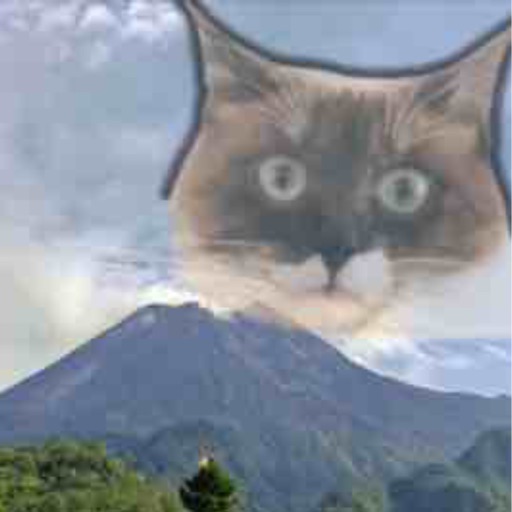
MemoryGhost 照片挑選不失敗的秘訣|Before/After 範例集

本文重點:
- 決定成品好壞的三大要素(解析度、構圖、色調)
- 主角與背景照片的挑選區分
- 透過 Before/After 實際感受選照片的差異
- 使用舊照片時的重新翻拍技巧
- 提升完成度的整體檢視方法
先說結論:MemoryGhost 的成品效果「七成取決於照片的挑選」。與其在 App 裡費力調整透明度和配置,不如一開始就用心挑選照片,結果會輕鬆許多也漂亮許多。
疊合合成常見的失敗案例
以為選了好照片,實際合成後卻發現臉的位置重疊、亮度不協調、解析度不同導致部分畫面粗糙——這類令人遺憾的結果時有所聞。這不是技術問題,而是選擇方式的問題。
本頁將介紹「避免失敗的三大基準」,以及 Before/After 的具體範例。
避免失敗的三大基準
1. 統一解析度 疊合的照片盡量選擇解析度相近的。如果把剛用智慧型手機拍的照片和十年前功能型手機拍的照片混在一起,後者會顯得很粗糙。舊照片建議縮小放在前景,或是重新翻拍後再使用。
2. 注意構圖 主角只留一張。如果多張臉都是主角級別,視線會分散。背景請選擇無人或簡潔的畫面。
3. 統一色調 暖色調的照片搭配暖色調、冷色調搭配冷色調,整體感會更好。如果差異太大,建議先用其他 App 調整色調後再匯入。
Before/After 範例
範例 1:家族照片合成(跨世代)
Before:
- 小時候的自己(舊照片、低解析度、復古色調)
- 現在的孩子(高解析度、全彩)
- 直接疊合 → 舊照片太粗糙,整體失衡
After:
- 用掃描 App 重新翻拍兒時照片
- 用手機在自然光下重新拍攝
- 解析度接近後,疊合時的違和感消失了
範例 2:旅行紀念
Before:
- 旅遊地的風景(直式)
- 自己的照片(橫式)
- 直接疊合 → 裁切後風景少了一半
After:
- 風景照維持直式作為背景
- 自己的照片先裁切成直式再放到前景
- 方向統一後構圖穩定了
範例 3:寵物成長紀錄
Before:
- 幼犬時期的照片(室內、偏暗)
- 現在的照片(戶外、明亮)
- 直接疊合 → 幼犬太暗看不清楚
After:
- 用其他 App 將幼犬照片亮度 +30
- 將現在的照片亮度 -10
- 整體色調統一,兩張都看得清楚的一張合成照完成了
App 可以做的事
- 2~5 張照片的疊合合成
- 透明度、位置、大小的個別調整
- 亮度、對比度的微調
- App 內圖庫的歷史紀錄保存
- 輸出至相簿
舊照片重新翻拍的技巧
用手機重新翻拍實體照片時的注意事項:
- 放在平坦的桌面上(有彎曲會產生變形)
- 在窗邊利用自然光,但避免陽光直射
- 注意不要產生陰影(調整角度讓自己的影子不會落在照片上)
- 從正上方拍攝
- 搭配掃描 App(Genius Scan、Adobe Scan)可自動校正變形
失敗案例與對策
失敗 1:主角的臉重疊在一起看不清楚 有臉的照片只留一張。其餘請使用無人的風景或手部特寫照片。
失敗 2:舊照片太粗糙 重新翻拍,或是縮小放在前景讓它不那麼顯眼。
失敗 3:用暗色照片當底,整體太沉重 以明亮照片作為底圖,暗色照片放在疊合層並提高透明度。
失敗 4:長寬比不一致導致邊緣被裁切 配合底圖的長寬比,事先裁切要疊合的照片。
失敗 5:色調不一致產生違和感 先用其他 App(Snapseed、Lightroom 等)統一色調後再匯入。
常見問題
Q. 解析度不同的照片混在一起可以嗎? A. 可以,但低解析度的照片建議縮小放在前景,違和感會比較少。如果將低解析度照片放在背景,會需要放大而導致粗糙明顯。
Q. 暗的照片和亮的照片可以疊合嗎? A. 可以,但以暗照片為底圖的話整體會太沉。建議用明亮照片當底圖,暗照片提高透明度讓它融入,效果會更好。
Q. 長寬比不同的照片該怎麼處理? A. 長寬比以底圖為準。要疊合的照片可以裁切掉超出的部分,或是提高透明度讓超出的部分不那麼明顯。
Q. 用手機重新翻拍的舊照片可以使用嗎? A. 可以。翻拍時將照片平放,從正上方在自然光下拍攝,就不容易產生變形。搭配掃描 App 效果會更好。
Q. 想疊合同一地點不同時期的照片。 A. 風景構圖越相似,疊合效果越好。從相同角度拍攝的話,過去和現在會很自然地重疊在一起。
總結
成品效果取決於照片的挑選。在匯入前先統一解析度、構圖、色調這三點,App 內的操作就會輕鬆許多。舊照片值得花心思重新翻拍。
初次操作請參考「MemoryGhost 使用方法|回憶照片的疊合方式」,寵物追悼用途請參考「製作寵物追悼照片的方法」。
相關文章
Memory Ghost
一款有趣的照片 App,可以把普通圖片變成奇怪、有趣或像幽靈一樣的視覺效果。