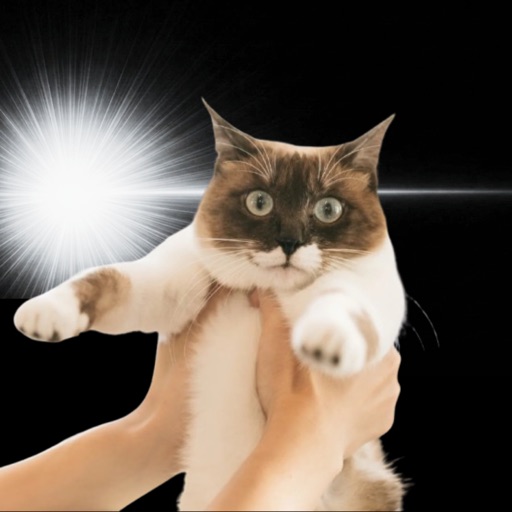
Kyupeen 使用教學|將寵物照片加工成漫畫風格的完整指南


本文重點整理:
- Kyupeen 初次開啟時的基本操作
- 如何挑選適合狗狗、貓咪的原始照片以獲得更好的效果
- 逐張嘗試特效的工作流程
- 成品不滿意時的重試步驟
- 從儲存到社群分享的最短路徑
先說結論:想用 Kyupeen 做出滿意成品,訣竅只有三個——「選擇正面、光線充足的照片」「一張照片一次只套一個特效」「把喜歡的組合保留在圖庫中」。不要期待第一次就完美,多試 5~6 張找到手感才是捷徑。
寵物照片加工常見的困擾
明明拍了超可愛的寵物照,發到社群卻淹沒在其他人的貼文裡。用濾鏡 App 修圖,結果濾鏡是針對人像設計的,寵物的輪廓根本抓不好。漫畫風加工 App 雖然不少,但大多沒有考慮人以外的對象。
Kyupeen 是針對寵物和動物的特徵來進行漫畫風轉換,因此狗狗的毛色紋理、貓咪的大眼睛、兔子的耳朵輪廓等特徵都能呈現得更加生動。
首次使用步驟
只需 3 分鐘即可掌握操作方式。
- 開啟 Kyupeen,允許存取照片圖庫
- 點選「選擇照片」,挑選一張寵物照片
- 先試用特效列表中的第一個特效
- 在預覽畫面確認寵物的臉部位置和輪廓是否正確
- 滿意就點「儲存」,想試其他風格就返回
- 用同一張照片搭配不同特效再試 2~3 次
- 將成品存到相簿後,再分享到社群
- 確認預設儲存位置是否為相簿
如何挑選原始照片
成品的好壞幾乎取決於原始照片。以下是挑選要點:
- 正面到側面 45 度角的臉部照片最穩定
- 眼睛要清楚可見(睡臉容易導致輪廓辨識失準)
- 背景越簡潔,效果越乾淨
- 自然光拍攝效果最佳,尤其是上午柔和的光線
- 對焦要對在臉部(對焦在背景會導致臉部模糊)
特效選擇範例
以下是實際測試後的傾向:
- 黑貓 → 適合線條較粗的特效,眼睛會更加突出
- 柴犬 → 適合暖色系特效,毛色的層次感更鮮明
- 兔子 → 適合線條較細的特效,耳朵的輪廓會更工整
- 倉鼠 → 臉部圓潤,使用圓潤強調系特效會更可愛
- 大型犬 → 拍到全身的構圖時,使用粗輪廓線特效更搶眼
App 功能一覽
- 一張照片可用多種特效嘗試的圖庫功能
- 自動辨識臉部位置並可微調
- 自動輸出適合社群的直式/橫式尺寸
- 加工紀錄的儲存與重新加工
- 也可應用於玩偶和公仔(請參閱另一篇文章)
常見失敗案例與解決方法
失敗 1:臉部位置偏移 原因可能是原始照片解析度太低,或臉部太靠近畫面邊緣。先將照片裁切讓臉部居中,再重新讀入即可改善。
失敗 2:毛色變得模糊扁平 當背景偏暗、寵物毛色也偏暗時,輪廓不容易被分離。只要換一張背景明亮的照片,效果就會穩定許多。
失敗 3:眼睛變成全黑 這通常發生在逆光拍攝的照片。即使是同一隻寵物,請改選順光拍攝的照片。
失敗 4:無法儲存 可能是照片圖庫的寫入權限被關閉了。請前往「設定 → Kyupeen → 照片」,將權限改為「所有照片」。
失敗 5:加工後畫質粗糙 由於輸出時已針對社群進行壓縮,若需要列印,請另外使用高解析度輸出模式。
常見問題
Q. 一次只能加工一張照片嗎? A. 是的,Kyupeen 的設計是逐張加工。一次處理多張的話,成品差異會比較大,建議先選好最滿意的一張再進行加工,效果會更穩定。
Q. 加工大約需要多久? A. 通常 10~30 秒。原始圖片尺寸較大時可能會久一些。即使中途關閉 App,重新開啟後也可以重試。
Q. 輸出的圖片尺寸大約多大? A. 輸出的解析度可以直接發佈到社群平台。Instagram 的正方形或限時動態的直式比例都會自動適配,不需要另外裁切就能直接發佈。
Q. 加工後畫質會比原始照片差嗎? A. 由於加工引擎會加入漫畫風的輪廓強調,「照片般的細緻感」會有所不同。Kyupeen 本身就是以 AI 繪畫風格為前提的 App,若需要忠實記錄用途,建議使用其他 App。
Q. 加工後的圖片儲存在哪裡? A. 預設會儲存到裝置的相簿中。App 內的圖庫也會保留加工紀錄,因此用不同特效重新加工同一張照片也很方便。
總結
Kyupeen 是一款專為寵物照片漫畫風轉換而優化的 App。只要多嘗試 5~6 張不同的原始照片與特效組合,就能找到最適合自家寵物的風格。
相關文章
Q-Peen
一款用於快速靈感、小想法和輕鬆提示的簡單 App。