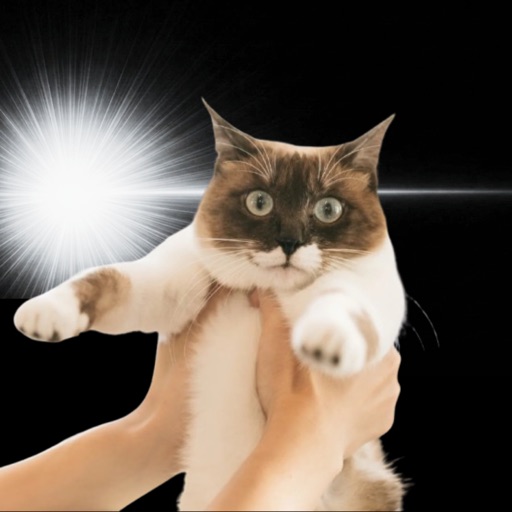
Kyupeen으로 인형 사진을 가공하는 방법|추천 이펙트와 촬영 팁


이 글에서 알 수 있는 내용:
- 인형 사진을 Kyupeen으로 가공하는 기본 워크플로
- 인식률을 높이는 촬영 팁
- 인형 촬영·여행 인형·컬렉션 사진에서의 추천 이펙트
- 결과물이 밋밋할 때의 개선 방법
- SNS에서 돋보이는 게시 사이즈 조정
결론부터 말하면, 인형을 가공할 때는 "자연광·단색 배경·정면 위주"의 3가지만 지키면 이펙트를 바꾸는 것만으로 다양한 결과물을 만들 수 있습니다. 실패한 사진도 대부분 "조명이 안 좋았기 때문"이므로, 다시 찍는다는 관점을 갖고 있으면 낭비를 줄일 수 있습니다.
인형 촬영에서 흔히 겪는 어려움
인형 촬영을 좋아하는 분들은 이런 고민을 자주 합니다. SNS에 올려도 다른 게시물과 구별이 안 된다. 앱으로 꾸미고 싶지만, 인물용 필터는 얼굴 인식에서 인형이 제외된다. 만화풍 가공 앱은 많지만, 인형 특유의 부드러운 질감이 사라져 버린다. 여행지에서 찍은 배경이 포함된 사진이, 가공하면 배경만 일러스트로 바뀌어 위화감이 남는다.
Kyupeen은 "얼굴 특징이 뚜렷한 피사체"를 만화풍으로 변환하는 데 강점이 있어, 인형도 얼굴이 뚜렷한 유형은 깔끔하게 변환됩니다.
인형 촬영 팁
가공 결과를 높이는 촬영법입니다.
- 촬영은 창가의 자연광이 최적, 오전~낮의 부드러운 빛이 좋음
- 배경은 무지 벽, 시트, 흰 책상 등 단색 계열로 통일
- 인형은 정면~비스듬히 30도가 이펙트 적용이 안정적
- 얼굴 디테일(눈·입)이 보이는 거리에서 촬영
- 전신보다는 상반신 위주로 찍으면 얼굴이 프레임에 크게 들어옴
여행지의 경우, 관광 명소를 약간 흐리게 하고 인형에 초점을 맞추면 가공 후에도 배경이 방해되지 않습니다.
가공 절차
- Kyupeen을 실행하고 촬영한 인형 사진을 선택
- 이펙트 목록에서 먼저 중간 톤의 것을 시도
- 미리보기에서 눈코입 위치가 어긋나지 않았는지 확인
- 얼굴 인식 정확도가 높으면 그대로 저장, 낮으면 다른 이펙트로 변경
- 같은 사진으로 이펙트를 2~3개 시도한 뒤, SNS에 가장 좋은 것을 게시
실제 예시 3가지
1. 최애 인형 (캐릭터 계열) 원작 그림체에 가까운 굵은 선 이펙트를 적용하면 팬아트 느낌의 결과물이 됩니다. 원작 컬러가 강한 캐릭터일수록 궁합이 좋습니다.
2. 여행 인형 (온천 여관에서의 한 컷) 배경의 다다미와 장지문이 만화풍 변환으로 부드러운 일러스트 배경이 되어, 인형이 겉돌지 않고 자연스럽게 어우러집니다.
3. 컬렉션을 나열한 단체 사진 그대로 가공하면 개별 디테일이 약해지므로, 1개씩 가공한 뒤 나중에 콜라주 앱으로 배치하는 편이 더 아름답습니다.
앱으로 할 수 있는 것
- 인형의 얼굴을 인식하여 만화풍으로 변환
- 여행 사진의 배경도 함께 일러스트풍으로
- 여러 이펙트 미리 적용해 보기
- SNS용 세로형/정사각형 내보내기
- 가공 이력에서 재가공
실패 사례와 대책
실패 1: 얼굴이 인식되지 않아 이펙트가 약함 얼굴 자수가 옅은 유형이나 털로 얼굴이 묻혀 있는 인형에서 발생하기 쉽습니다. 조명 각도를 바꿔 그림자로 눈코를 강조하면 개선됩니다.
실패 2: 전체적으로 어두워짐 역광 기미의 사진은 가공 시 어두움이 강조됩니다. 순광으로 다시 찍거나, 촬영 시 노출을 +0.5 올린 후 저장합니다.
실패 3: 배경이 거칠어짐 배경이 복잡한 사진일수록 가공 후 노이즈처럼 나타납니다. 단색 배경으로 재촬영하는 것이 가장 빠릅니다.
실패 4: SNS에 올리면 압축으로 화질이 떨어짐 SNS 측의 압축을 감안하여 내보내기 시 해상도를 높여 둡니다. 가능하면 앱 내 최고 설정으로 내보낸 후 게시합니다.
실패 5: 인형이 너무 작게 찍힘 화면에서 피사체가 차지하는 비율이 30% 이하이면 얼굴 인식이 빗나가기 쉽습니다. 상반신 구도로 다가가서 재촬영해 주세요.
자주 묻는 질문
Q. 인형도 인식되나요? A. 얼굴 특징이 뚜렷한 인형은 인식되기 쉽습니다. 반대로 털만 있는 캐릭터나 얼굴이 자수뿐인 것은 인식이 어려워 이펙트 적용이 약할 수 있습니다.
Q. 여행 사진 속 인형에도 사용할 수 있나요? A. 사용할 수 있습니다. 관광지 배경과 함께 찍힌 인형 사진은 만화풍 가공으로 배경이 일러스트풍으로 바뀌어 통일감이 생깁니다. 여행 추억 기록에 잘 맞는 활용법입니다.
Q. 최애 인형으로 '인형 촬영' 느낌을 낼 수 있나요? A. 가능합니다. 피사체를 중앙에 놓은 구도, 자연광 촬영, 단색에 가까운 배경, 이 3가지를 의식하면 가공 후에도 캐릭터의 개성이 잘 살아납니다.
Q. 결과물이 밋밋해집니다. A. 얼굴과 배경의 대비가 약하면 발생하기 쉽습니다. 배경을 밝은 단색으로 하거나, 인형을 약간 앞으로 내밀어 입체감 있는 구도로 만들면 개선됩니다.
Q. 여러 인형을 함께 가공할 수 있나요? A. 가능하지만 인식 정확도에 편차가 있습니다. 1개씩 가공한 뒤 나중에 배치하는 편이 각각의 개성이 더 잘 드러납니다.
정리
인형 가공은 Kyupeen과 궁합이 좋으며, 촬영과 가공 절차를 루틴화하기만 하면 매번 안정적인 결과물을 얻을 수 있습니다. 촬영에서 실패하지 않는 것이 가장 빠른 지름길입니다.
반려동물 사진의 기본 플로는 "Kyupeen 사용법|반려동물 사진을 만화풍으로 가공하는 완벽 가이드"를, 피규어나 인물의 경우 "피규어·인물을 가공하는 방법"을 참고해 주세요.
관련 글
Kyupeen
사진에 빛 효과를 더해 귀엽고 재미있는 이미지를 만드는 사진 편집 앱.