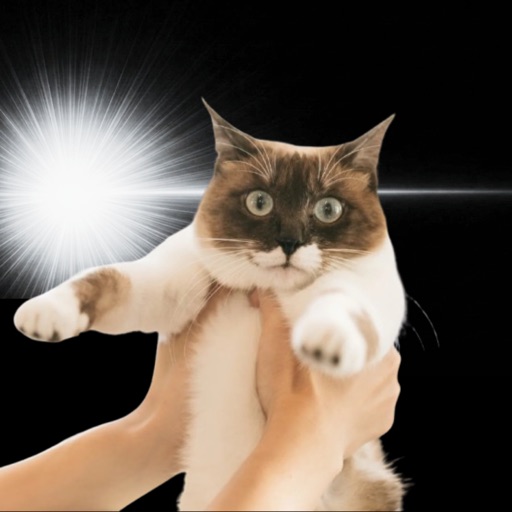
Kyupeen 사용법|반려동물 사진을 만화풍으로 가공하는 완벽 가이드


이 글에서 알 수 있는 내용:
- Kyupeen을 처음 열었을 때의 기본 조작법
- 강아지·고양이 사진에서 결과가 좋아지는 원본 사진 선택법
- 이펙트를 한 장씩 적용해 보는 워크플로
- 결과가 아쉬울 때의 재시도 방법
- 저장부터 SNS 공유까지의 최단 루트
결론부터 말하면, Kyupeen으로 만족스러운 결과를 얻는 비결은 「정면에 가까운 밝은 사진을 고르기」 「한 장에 이펙트 하나씩 시도하기」 「마음에 드는 조합을 라이브러리에 남기기」, 이 세 가지뿐입니다. 처음부터 완벽한 결과를 기대하지 말고, 5~6장 시도하면서 감을 잡는 것이 지름길입니다.
반려동물 사진 가공 시 흔한 고민
귀여운 반려동물을 찍었는데, SNS에 올리면 다른 사람의 게시물에 묻혀 버린다. 필터 앱으로 꾸며 봐도, 인물용 필터라 반려동물의 윤곽이 잘 잡히지 않는다. 만화풍 가공 앱은 많지만, 사람 이외의 피사체는 고려되지 않은 경우가 대부분이다.
Kyupeen은 반려동물과 동물의 특징을 반영하여 만화풍으로 변환하기 때문에, 강아지의 털결, 고양이의 큰 눈, 토끼의 귀 실루엣 등 각 동물의 특징이 살아나는 결과물을 만들어 줍니다.
첫 사용 순서
처음 3분 안에 조작감을 익히는 흐름입니다.
- Kyupeen을 실행하고, 사진 라이브러리 접근을 허용
- 「사진 선택」에서 반려동물 사진 1장을 선택
- 이펙트 목록에서 첫 번째 이펙트만 시도
- 미리보기에서 반려동물의 얼굴 위치·윤곽이 어긋나지 않았는지 확인
- 마음에 들면 「저장」, 다른 분위기를 시도하고 싶으면 뒤로 가기
- 같은 사진에 다른 이펙트를 2~3번 시도
- 결과물을 카메라 롤에 저장한 후, SNS로 공유
- 최초 저장 위치가 카메라 롤로 설정되어 있는지 확인
원본 사진 선택법
결과물의 차이는 원본 사진에서 거의 결정됩니다. 핵심은 다음과 같습니다.
- 정면~45도 각도의 얼굴 사진이 가장 안정적
- 눈이 또렷하게 보일 것 (잠든 얼굴은 윤곽 인식이 빗나가기 쉬움)
- 배경이 복잡하지 않을수록 결과가 깔끔함
- 자연광, 특히 오전의 부드러운 빛으로 찍은 사진이 적합
- 초점이 얼굴에 맞아 있을 것 (배경에 초점이 맞으면 얼굴이 흐려짐)
이펙트 선택 예시
다음은 실제로 시도했을 때의 경향입니다.
- 검은 고양이 → 선이 굵은 이펙트와 궁합이 좋음, 눈이 살아남
- 시바견 → 난색 계열 이펙트, 털결의 톤이 살아남
- 토끼 → 선이 가는 이펙트, 귀의 실루엣이 깔끔하게 정리됨
- 햄스터 → 얼굴 주변이 둥글기 때문에, 둥근 느낌 강조 계열이 귀엽게 나옴
- 대형견 → 몸 전체가 나온 구도에서는 윤곽선이 굵은 이펙트가 돋보임
앱에서 할 수 있는 것
- 1장의 사진에 여러 이펙트를 시도할 수 있는 라이브러리 기능
- 얼굴 위치 자동 인식 및 미세 조정
- SNS용 가로세로 비율로 자동 내보내기
- 가공 이력 저장 및 재가공
- 인형이나 피규어에도 활용 가능 (별도 글 참조)
실패 사례와 대처법
실패 1: 얼굴 위치가 어긋나게 가공됨 원본 사진의 해상도가 낮거나, 얼굴이 화면 가장자리에 치우쳐 있는 경우입니다. 얼굴이 중앙에 오도록 트리밍한 후 불러오면 개선됩니다.
실패 2: 털이 뭉개져서 밋밋하게 나옴 배경이 어둡거나 반려동물의 색감도 어두우면 윤곽이 분리되기 어렵습니다. 밝은 배경의 사진으로 바꾸는 것만으로 결과가 안정됩니다.
실패 3: 눈이 새까맣게 나옴 역광 사진에서 발생하기 쉽습니다. 같은 피사체라도 순광 방향의 사진을 다시 선택해 주세요.
실패 4: 저장이 안 됨 사진 라이브러리 쓰기 권한이 비활성화되어 있을 수 있습니다. 설정 → Kyupeen → 사진 → 「모든 사진」으로 변경해 주세요.
실패 5: 가공 후 화질이 거침 SNS용으로 압축되기 때문에, 인쇄하려면 별도의 고해상도 내보내기 모드가 필요합니다.
자주 묻는 질문
Q. 사진은 한 장씩만 가공할 수 있나요? A. 한 장씩 가공하는 설계입니다. 한꺼번에 여러 장을 처리하면 결과물의 개체 차이가 커지므로, 마음에 드는 한 장을 골라서 가공하는 편이 결과가 안정적입니다.
Q. 가공에 시간이 얼마나 걸리나요? A. 보통 10~30초입니다. 원본 이미지 크기가 크면 더 오래 걸릴 수 있습니다. 도중에 앱을 닫아도 재실행하면 다시 시도할 수 있습니다.
Q. 완성된 이미지 크기는 어느 정도인가요? A. SNS에 바로 게시할 수 있는 해상도로 내보내집니다. Instagram의 정사각형이나 스토리의 세로 비율에도 자동 대응하므로, 별도로 트리밍하지 않고 바로 게시할 수 있습니다.
Q. 원본 사진보다 화질이 떨어질 수 있나요? A. 가공 엔진 특성상, 만화풍 윤곽 강조가 들어가기 때문에 「사진으로서의 해상감」은 달라집니다. AI 그림체로 변환하는 것이 전제인 앱이므로, 충실한 기록용으로는 다른 앱이 적합합니다.
Q. 가공한 이미지는 어디에 저장되나요? A. 기본적으로 기기의 카메라 롤에 저장됩니다. 앱 내 라이브러리에도 이력이 남으므로, 같은 사진을 다른 이펙트로 다시 가공하는 것도 간편합니다.
정리
Kyupeen은 반려동물 사진을 만화풍으로 변환하는 데 최적화된 앱입니다. 원본 사진 선택법과 이펙트 조합을 5~6장 시도해 보면, 자신의 반려동물에 맞는 패턴이 보이기 시작합니다.
인형이나 피규어, 인물 가공에 대한 별도 글도 있습니다. 「인형 사진을 가공하는 방법」 「피규어·인물을 가공하는 방법」도 확인해 보세요.
관련 글
Kyupeen
사진에 빛 효과를 더해 귀엽고 재미있는 이미지를 만드는 사진 편집 앱.